Свой архив
Главная

«Свой архив»
в Google Chrome

Установка и первое скачивание в восьми шагах.
На примере Chrome для Windows.

Картинки ниже — схемы интерфейса. Нужные действия выделены зелёным. Нажмите на картинку, чтобы открыть её крупнее.

Установка

Шаги 1–4

Распакуйте архив

Нажмите на полученный ZIP правой кнопкой мыши и выберите «Извлечь всё». Сохраните программу в постоянную папку на компьютере.

Откройте распакованную папку. Внутри найдите extension с файлом manifest.json.

После установки оставьте эту папку на месте: Chrome использует файлы из неё.
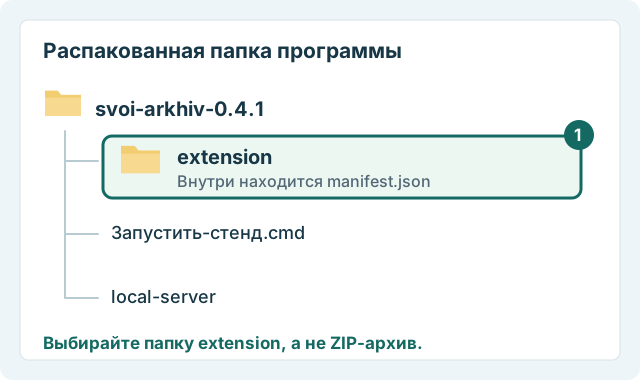
В распакованном архиве выделена папка extension, внутри которой лежит manifest.json.
Схема 1. Нужна папка extension внутри распакованного архива.
Для сборки 0.4.1: запустите локальный стенд
  1. Установите Node.js 24 LTS с официального сайта. Если он уже установлен, повторная установка не нужна.
  2. В распакованной папке программы дважды нажмите Запустить-стенд.cmd.
  3. Оставьте открывшееся окно работающим. В Chrome откройте http://127.0.0.1:18765/: должна появиться страница локального стенда.

Этот стенд обслуживает проверку демолимита. Если закрыть его окно, расширение не сможет проверить лицензию. Покупка внутри стенда тестовая: реальные деньги не списываются.

Если запускаете из терминала, откройте его в папке программы и выполните:

node local-server/server.cjs
Откройте расширения Chrome

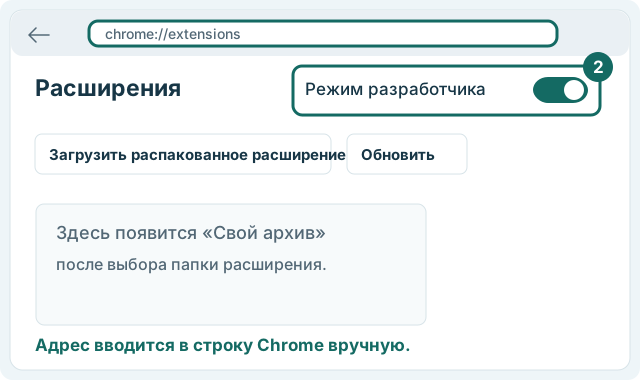
Вставьте этот адрес в адресную строку Chrome и нажмите Enter:

chrome://extensions

В правом верхнем углу включите переключатель «Режим разработчика».

Адрес нужно вставить вручную: обычная ссылка с сайта не открывает служебную страницу Chrome.

Страница chrome://extensions. Зелёной рамкой выделен включённый режим разработчика в правом верхнем углу.
Схема 2. Включите режим разработчика.

Добавьте «Свой архив»

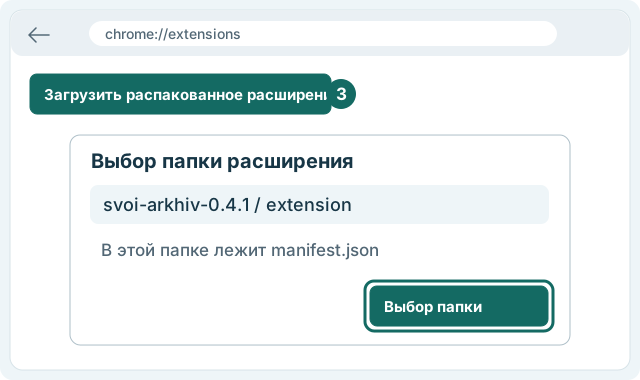
Нажмите «Загрузить распакованное расширение». В открывшемся окне выберите папку extension из первого шага.

На странице появится карточка «Свой архив — локальный стенд», версия 0.4.1.

Выберите именно папку с manifest.json. ZIP-архив и отдельный файл manifest.json для этого не подходят.

Выделены кнопка загрузки распакованного расширения, папка extension и кнопка Выбор папки.
Схема 3. Подтвердите выбор папки extension.

Закрепите значок

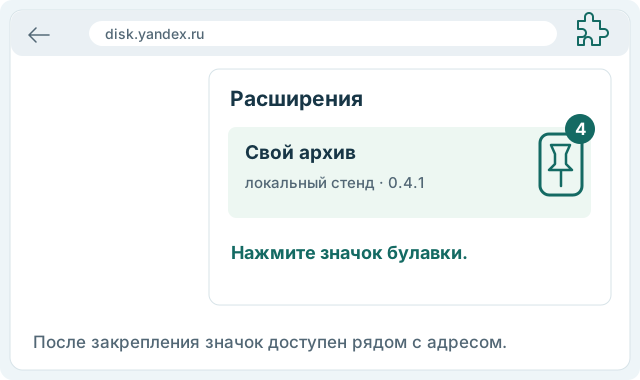
Нажмите значок пазла рядом с адресной строкой Chrome. Найдите «Свой архив» и нажмите булавку рядом с названием.

Теперь программу можно открыть одним нажатием на её значок на панели браузера.

Меню расширений Chrome: рядом со Своим архивом выделен значок булавки для закрепления.
Схема 4. Булавка закрепляет значок на панели.

Первое скачивание

Шаги 5–8

Для первой проверки выберите небольшую папку. В демоверсии доступны 100 успешно сохранённых файлов; ошибки не расходуют лимит.

Выберите место для файлов

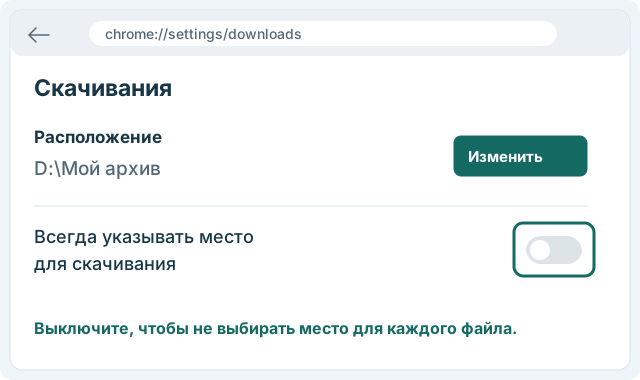
Откройте настройки скачивания Chrome:

chrome://settings/downloads

Рядом с расположением нажмите «Изменить» и выберите папку для архива.

Выключите «Всегда указывать место для скачивания», чтобы браузер не спрашивал путь для каждого файла.

Эта настройка действует и на другие загрузки Chrome. После сохранения архива её можно вернуть.

В настройках скачивания выделены кнопка Изменить папку и выключенный запрос места для каждого файла.
Схема 5. Путь «Мой архив» показан для примера.

Выберите папки на Диске

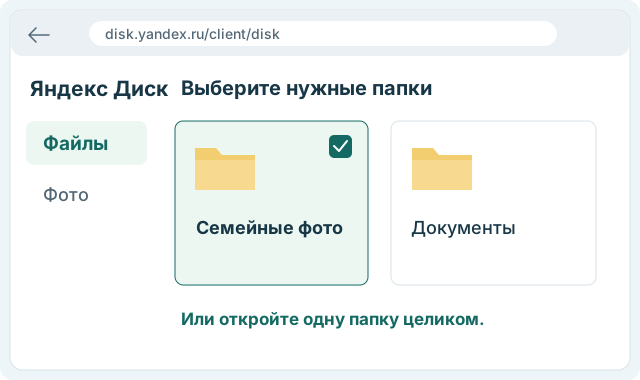
Откройте раздел «Файлы» Яндекс Диска и войдите в свой аккаунт. Выделите нужные папки или откройте одну папку целиком.

Нажмите значок «Своего архива», затем «Обновить выбор». Проверьте, какие папки выбраны.

После установки расширения обновите уже открытую страницу Диска. Раздел «Фото» и «Фотобезлимит» отдельно не обходятся.

Учебная схема раздела Файлы на Яндекс Диске. Выбрана папка Семейные фото, папка Документы не выбрана.
Схема 6. Папки и названия здесь вымышленные.

Настройте и запустите

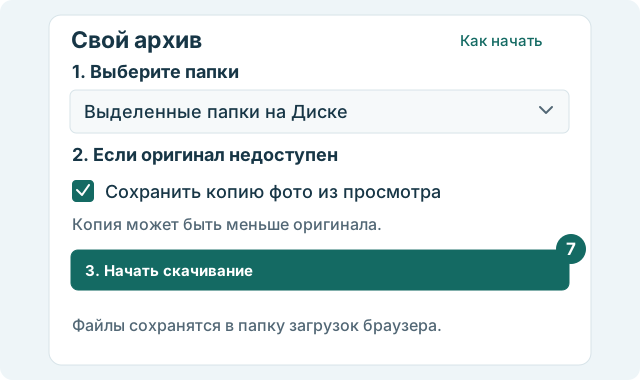
Укажите «Выделенные папки на Диске» или «Открытую папку целиком». Вложенные папки попадут в очередь автоматически.

Если хотите попробовать доступные копии фото, включите «Сохранить копию фото из просмотра». Они могут быть меньше оригиналов.

Нажмите «3. Начать скачивание». Оставьте браузер и рабочую вкладку открытыми.

Панель Своего архива: выбор выделенных папок, включённое сохранение копии фото из просмотра и кнопка Начать скачивание.
Схема 7. Копии из просмотра включаются по желанию.

Проверьте результат

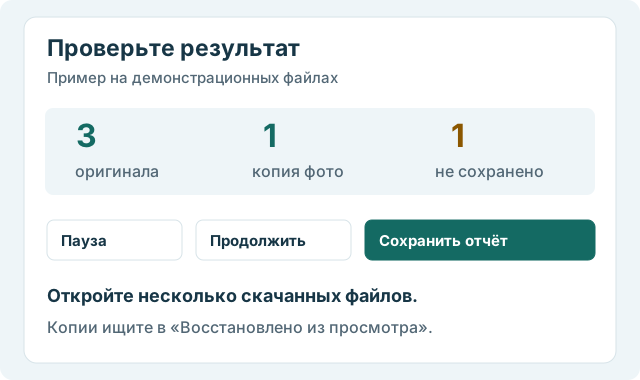
Откройте выбранную папку на компьютере и несколько скачанных файлов. Копии фото находятся отдельно, в папке «Восстановлено из просмотра».

В программе нажмите «Сохранить отчёт», чтобы увидеть пропуски. Во время работы можно нажать «Пауза», а затем «Продолжить».

Счётчик подтверждает завершение загрузки. Качество и целостность лучше проверить, открыв сами файлы.

Пример счётчиков: три оригинала, одна копия фото, один пропуск. Выделена кнопка Сохранить отчёт.
Схема 8. Числа служат примером и не обещают такой результат.

Если что-то не получается

Chrome не видит расширение

Полностью распакуйте ZIP. В выборе папки откройте extension и убедитесь, что внутри есть manifest.json. Проверьте, что режим разработчика включён.

Появилось сообщение о локальном стенде или лицензии

Для сборки 0.4.1 выполните подготовку в первом шаге. Убедитесь, что окно стенда открыто, а адрес http://127.0.0.1:18765/ доступен. Затем снова откройте расширение. Если порт занят, проверьте, какой стенд уже запущен; не закрывайте незнакомые процессы.

Кнопка скачивания неактивна

Откройте именно раздел «Файлы» Яндекс Диска, обновите страницу и выберите папки. В расширении нажмите «Обновить выбор». Для одной открытой папки укажите «Открытую папку целиком».

Некоторые файлы не сохранились

Посмотрите отчёт. В разделе «Дополнительно» можно выбрать «Повторить ошибки» или «Попробовать копии фото». Если Яндекс не отдаёт ни оригинал, ни копию из просмотра, программа не сможет восстановить файл.

Оцените результат демоверсии на своих файлах перед покупкой.

Демо и полная версия

Сверено с официальной справкой Google: установка распакованного расширения и настройки скачивания. Названия элементов могут немного различаться в разных версиях Chrome.